文章详情
小熊电子证件照手机版软件使用全攻略
时间:2026-04-24 18:54:19
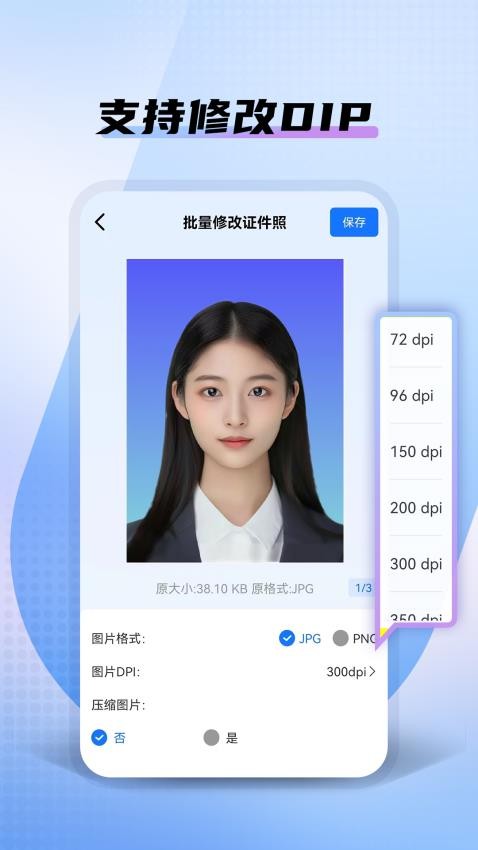
尺寸齐全:包含一寸、二寸、学生证、考研、签证、驾驶证等上百种规格。 AI智能处理:自动抠图、换背景、美颜(磨皮、瘦脸)、一键换装。 性价比高:大部分基础功能免费,或低至1元即可导出高清图
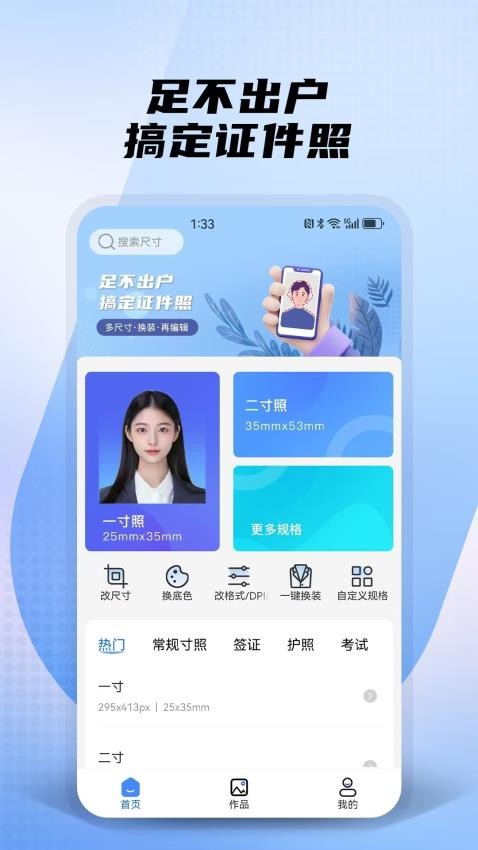
第一步:选择尺寸模板 打开App后,首页会展示各种热门规格。 常用尺寸:直接点击“一寸”、“二寸”或“大一寸”。 特定用途:如果你是为了考研、考公或签证,可以在分类里找到对应的模板(如“美国签证”、“身份证”等)。 自定义:如果有特殊要求(如特定像素或DPI),点击“自定义尺寸”手动输入参数。
第二步:获取照片(拍摄/上传) 软件提供两种方式导入照片: 直接拍摄: 点击“相机”图标。 拍摄技巧:建议白天面对窗户(光线均匀),找人帮忙后置摄像头拍摄(更清晰),表情自然,露出眉毛和耳朵。 从相册上传: 如果之前有拍好的正面生活照或旧证件照,可以直接上传。
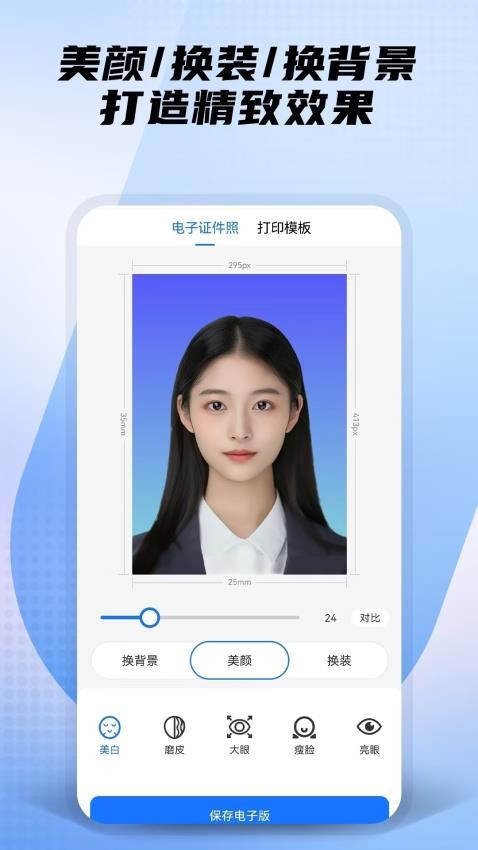
第三步:AI处理与编辑 上传照片后,软件会自动识别并抠图,去掉原背景。 此时进入编辑中心,你可以进行以下微调: 换背景色: 点击“背景”。这里有红、白、蓝三种常规颜色,甚至还有渐变灰等高级色。 小技巧:现在的版本支持多背景同步生成,一次制作可以同时保存红底、蓝底和白底。 一键换装: 点击“美颜/换装”。如果你穿的是便服,这里提供数十套正装模板(男女西装、衬衫、圆领等),AI会自动匹配合成。 美颜优化: 适当调节“磨皮”、“美白”、“瘦脸”参数。注意证件照追求自然,不宜过度修图。
第四步:保存与导出 编辑满意后,点击右上角的 “下一步” 或 “保存”。 电子版:选择“保存电子版”,图片将高清保存到手机相册(通常为JPEG/PNG格式)。 打印版:如果需要去打印店冲印,可以选择“打印排版”,生成一张6寸相纸上的排版图(如一版含8张小一寸),拿去打印店直接打就行。 付费说明:点击保存时,可能会提示支付(通常很低,如1元)或观看广告解锁高清保存/无水印功能。
热门攻略
-
- 小熊电子证件照手机版软件使用全攻略
- 2026-04-24
-
- 解压缩专家的详细使用教程与安全注意事项
- 2026-04-24