文章详情
解压缩专家的详细使用教程与安全注意事项
时间:2026-04-24 19:06:58
解压缩专家是一个功能强大的文件管理器,这意味着它拥有读取你手机几乎所有文件的权限。在该应用的侧边栏找到“手机内部存储”,误以为是缓存垃圾进行删除,结果导致手机相册(图片/视频)全部被删除。由于这些操作是物理删除,很多时候甚至无法通过“最近删除”恢复。
1. 基础解压 当你从微信、QQ或邮件中收到一个压缩包时,可以使用以下方法操作: 关联打开(最便捷) :在微信/QQ中点击压缩包 -> 点击右上角的“...”或“用其他应用打开” -> 选择“解压缩专家” -> 点击“立即解压”。 内部导入:打开该应用 -> 点击首页的“导入”或“文件” -> 选择“从微信/QQ导入” -> 勾选文件 -> 点击解压。解压后,文件会保存在该应用的私有目录或你指定的文件夹中
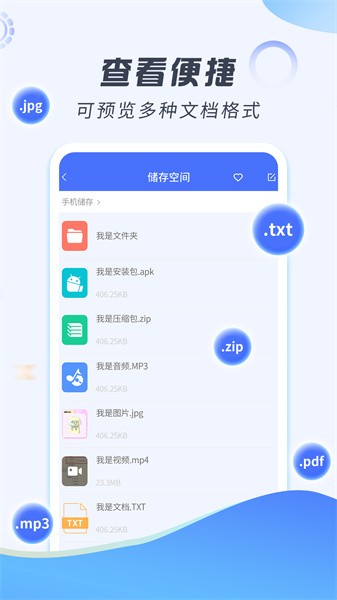
2. 处理网盘文件(百度网盘、夸克、迅雷) 这些网盘通常对非会员有限速或无法在线解压大文件的限制,可以通过以下方式中转: 标准模式(iOS/安卓通用) :在百度网盘/迅雷中下载文件 -> 下载完成后,在下载列表长按文件 -> 选择“导出”或“打开方式” -> 点击“保存到解压缩专家”。 夸克网盘技巧(针对非会员限制) : 伪装文件:在夸克里找到压缩包 -> 重命名 -> 在文件后缀后加上.666(例如 data.zip.666)-> 下载。 还原解压:下载后,在该应用中找到该文件 -> 重命名删除.666后缀 -> 点击解压
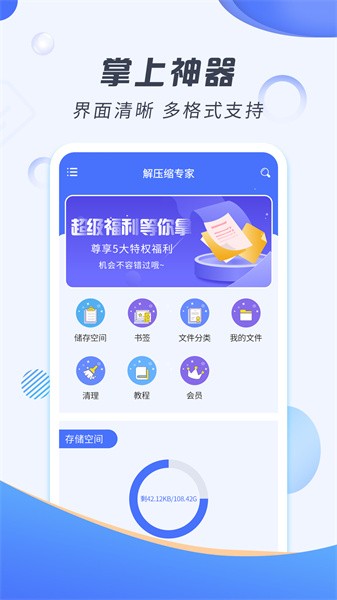
3. 如何压缩与加密 普通压缩:打开该应用 -> 点击底部“压缩”按钮(或“+”图标) -> 选择手机里的图片、文档或整个文件夹 -> 点击“压缩”,选择格式(ZIP或7z)。 加密保护:在选择文件后的压缩设置界面 -> 开启“密码保护”或“加密” -> 输入密码 -> 开始压缩。下次解压这个包时,必须输入密码才能打开。
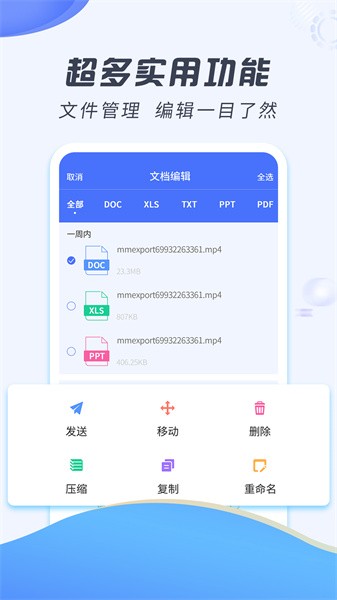
4. WiFi传输(电脑传文件,免数据线) 打开该应用 -> 找到“工具”或“WiFi传输”/“无线管理”功能 -> 启动服务,界面上会显示一个网址(如 192.168.x.x:8080)。 确保手机和电脑连接同一个WiFi -> 在电脑浏览器中输入该网址 -> 即可像操作U盘一样上传或下载文件,不需要流量。
第二部分:核心注意事项(必读)
该应用是一个功能强大的文件管理器,这意味着它拥有读取你手机几乎所有文件的权限。 常见事故(用户反馈) :有用户表示,在该应用的侧边栏找到“手机内部存储”,误以为是缓存垃圾进行删除,结果导致手机相册(图片/视频)全部被删除。由于这些操作是物理删除,很多时候甚至无法通过“最近删除”恢复。 对策: 不要在该应用内对名字看起来像系统文件夹(如 DCIM、Download、Android、Pictures)的目录进行批量删除操作。 只在该应用内的“解压专家”专属文件夹(通常在根目录名为 解压专家 或 UnzipExpert)内进行删除或移动操作。 敏感操作前(如整理空间),先用手机自带的相册确认重要照片已云备份。
热门攻略
-
- 解压缩专家的详细使用教程与安全注意事项
- 2026-04-24
-
- 小熊电子证件照手机版软件使用全攻略
- 2026-04-24